miércoles, 30 de marzo de 2011

LISTAS, ORDENMAIENTOS y FILTROS

BOTONES


Excel le permite ordenar en orden alfabético normal y en orden inverso, mediante los Botones, Orden Ascendente y Orden Descendente
Se pueden ordenar las filas completas o solamente las celdas seleccionadas, basado en la primer columna de la selección. Desde luego, si sus datos consisten en filas de hechos relacionados entre sí, ordenar por filas completas es más seguro. De otra manera, sus registros pueden mezclarse fácilmente!

DIALOGO

El diálogo le permitirá seleccionar cualescolumna(s) usar como base del ordenamiento.   
Puede establecer Ordenar en  tres niveles. Excel ordenará primero todas las filas que se hayan seleccionado basadas en la primer columna que haya elegido. A continuación, Excel ordena las filas que tengan los mismos valores que esa primer columna a Ordenar, usando la segunda columna que haya elegido. Por último Excel ordena las filas que tengan los mismos primeros y segundos valores de columna, usando la tercer columna que usted eligió. Un ejemplo sería un ordenamiento de tres columnas usado para disponer listas de nombres en orden alfabético. Cuando cada nombre consiste de tres celdas - Apellido - Nombre de pila - Nombre del medio.

PASO A PASO: ORDENAR

ORDENAR: BOTÓN


Aplicar filtros es una forma rápida y fácil de buscar un subconjunto de datos de un rango y trabajar con el mismo. Un rango filtrado muestra sólo las filas que cumplen el criterio (criterios: condiciones que se especifican para limitar los registros que se incluyen en el conjunto de resultados de una consulta o un filtro.) que se especifique para una columna. Microsoft Excel proporciona dos comandos para aplicar filtros a los rangos:
  • Autofiltro, que incluye filtrar por selección, para criterios simples
  • Filtro avanzado, para criterios más complejos.

Cuando Excel filtra filas, le permite modificar, aplicar formato, representar en gráficos e imprimir el subconjunto del rango sin necesidad de reorganizarlo ni ordenarlo.


  1. Abrir viajes.xlsdesde su disquete Clase.
     
  2. Seleccionar filas 5 - 23, que contienen los registros de los viajes vendidos. (Asegure de seleccionar las filas completas.)
     
  3. Clic en el botón  Button: Sort Ascending Orden Ascendente de la barra de herramientas Estándar. Las filas seleccionadas son ordenadas en orden alfabético basado en la primer columna.
  4. Deshacer
 ORDENAR: DIÁLOGO

  1. Si fuera necesario, seleccionar nuevamente las filas de datos - Filas 5 - 23.
     
  2. Diálogo: Ordenar: columna ViajeSeleccionar  Datos  | Ordenar...  El diálogo ordenar se abre. Por defecto, al fondo, la fila del Encabezado es seleccionada. De esta forma, Excel asume  que la primer fila que ha seleccionado contieneetiquetas para las columnas. Estas etiquetas están enumeradas en las listas que descienden, para ayudarlo a elegir qué columnas usar para el ordenamiento.
     
  3. En el cuadro de textoOrdenar por,  seleccionardesde la lista que baja, Viaje, y hacer un clic en Ascendente. Dejar en blanco a los otros cuadros de texto. Esta vez usted usará Ordenar solo en la columna Viaje. 

    Esté seguro de que la fila Encabezado sea seleccionada. (por defecto)
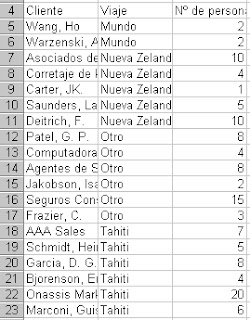
  4. Clic en Aceptar. Las filas seleccionadas son ordenadas, agrupando las filas del mismo valor en la columna Viaje. 
    Este orden alfabético parece ser complicado. Sería más útil tener a las Ofertas Especiales juntas y a la Otra categoría al final.  Otro es para todos los viajes que no eran una de las ofertas especiales. También, sería más natural ordenar los viajes en el orden en que aparecen en el volante publicitario. De manera que el orden requerido sería: Tahiti, Nueva Zelandia, Mundo, Otro. Necesitará crear una Lista Personalizada.


    CREAR LISTA PERSONALIZADA

    1. Seleccionar desde el menú  Herramienta  |  Opciones  |  ficha Listas Personalizadas.
    2. Clic en el cuadro de Entradas de listas. El cursor aparece en el cuadro de entradas de Listas. 
    3. Escribir la categoría de viaje como se muestra. Usar la tecla ENTRAR para crear una nueva línea. (Si está compartiendo esta computadora con otros estudiantes, esta lista personalizada puede que ya esté allí.)   Tahití
      Nueva Zelandia
      Mundo
      Otro
        
    4. Clic en el botón Agregar para adicionar esta lista al cuadro de Listas personalizadas en el extremo izquierdo.
       
    5. Clic en el botón Aceptar  para cerrar el diálogo.

    ORDENAR : LISTA PERSONALIZADA 

    1. Con las Filas 5-23 aún seleccionadas, nuevamenteabrir el diálogoOrdenar. ( Datos  |  Ordenar )
        
    2. Clic en el botónOpciones. Se abre el cuadro de Opciones de ordenar.  
    3. Seleccionar desde la lista que baja, la lista personalizada de viajes: Tahití, Nueva Zelandia, Mundo, Otro.
       
    4. Dejar la Orientación tildada en Ordenar de arriba abajo y hacerclic en Aceptar.
      Diálogo: Ordenar - primer ordenar por Viaje, luego por Cliente
    5. Seleccionar para el segundo cuadro de texto Cliente.Asegure que el diálogo Ordenar se está viendo todavía, Viajeen el primer cuadro de texto y la fila de encabezamiento es seleccionada. Clic enAceptar.
      Las filas seleccionadas son ahora ordenadas en el orden de la lista Personalizada, de manera que los diferentes viajes ahora son agrupados juntos. Los Clientes para cada viaje son listados alfabéticamente. Qué bien ordenado!
    6. Class disk Guardar Como viajes2.xls. Si usa el botón Guardar, el archivo guardado antes, será sobrescrito.


    FILTRO
Aplicar filtros es una forma rápida y fácil de buscar un subconjunto de datos de un rango y trabajar con el mismo. Un rango filtrado muestra sólo las filas que cumplen el criterio (criterios: condiciones que se especifican para limitar los registros que se incluyen en el conjunto de resultados de una consulta o un filtro.) que se especifique para una columna. Microsoft Excel proporciona dos comandos para aplicar filtros a los rangos: 
  • Autofiltro, que incluye filtrar por selección, para criterios simples
  • Filtro avanzado, para criterios más complejos
A diferencia de la ordenación, el filtrado no reorganiza los rangos. El filtrado oculta temporalmente las filas que no se desea mostrar.

AUTOFILTRO

Cuando utilice el comandoAutofiltro, aparecerán las flechas de Autofiltro Flecha de campo  a la derecha de los rótulos de columna del rango filtrado.

1.Rango sin flitrar
2.Rango filtrado

Microsoft Excel indica los elementos filtrados en azul.
Puede utilizar Autofiltro personalizado para mostrar filas que contengan un valor u otro. También puede utilizarAutofiltro personalizado para mostrar las filas que cumplan más de una condición en una columna; por ejemplo, las filas que contengan valores comprendidos en un rango específico (como un valor de Davolio).

FILTRO AVANZADO

El comando Filtro avanzado permite filtrar un rango en contexto, como el comando Autofiltro, pero no muestra listas desplegables para las columnas. En lugar de ello, tiene que escribir los criterios (criterios: condiciones que se especifican para limitar los registros que se incluyen en el conjunto deresultados de una consulta o un filtro.) según los cuales desea filtrar los datos en un rango de criterios independiente situado sobre el rango. Un rango de criterios permite filtrar criterios más complejos.

EJEMPLO DE CRITERIOS COMPLEJOS

+Varias condiciones en una misma columna
Si incluye dos o más condiciones en una sola columna, escriba los criterios en filas independientes, una directamente bajo otra. Por ejemplo, el siguiente rango de criterios presenta las filas que contienen "Davolio," "Buchanan" o "Suyama" en la columna Vendedor.


REFLEXION

Los datos se ingresan con frecuencia en la hoja de cálculos en un orden que es complicado, para poder contestar ciertas preguntas. De hecho, puede necesitar mirar a los mismos datos de diferentes maneras, en distintos momentos.  Ordenar puede ayudar a reconfigurar los datos de una  manera para poder usarlos eficientemente. Y por último los filtros, este nos sirve para facilitarnos la búesqueda de datos dentro de un rango. Al utilizar el filtro este no reorganiza el resultado monstrado pero sí permite aplicar formato y representarlos  en gráficos.

GRAFICOS EN EXCEL

Un gráfico es la representación de datos, generalmente numéricos, mediante líneas, superficies o símbolos, para ver la relación que esos datos guardan entre sí y facilitar su interpretación.
Un grafico también puede ser un conjunto de puntos, que se plasman en coordenadas cartesianas, y sirven para analizar el comportamiento de un proceso, o un conjunto de elementos.
La utilización de gráficos hace más sencilla e inmediata la interpretación de los datos. A menudo un gráfico nos dice mucho más que una serie de datos clasificados por filas y columnas.

Los gráficos se pueden clasificar en:

€¢ Numéricos: con imágenes visuales que sirven para representar el comportamiento o la distribución de los datos cuantitativos de una población.

€¢ Lineales: en este tipo de gráfico se representan los valores en dos ejes cartesianos ortogonales entre sí. Las gráficas lineales se recomiendan para representar series en el tiempo y es donde se muestran valores máximos y mínimos; también se utiliza para varias muestras en un diagrama.

€¢ De barras: que se usan cuando se pretende resaltar la representación de porcentajes de datos que componen un total. Una gráfica de barras contiene barras verticales que representan valores numéricos, generalmente usado una hoja de cálculo. Las gráficas de barras son una manera de representar frecuencias. Las frecuencias están asociadas con categorías. Una gráfica de barras se presenta de dos maneras: horizontal o vertical. El objetivo es poner una barra de largo (alto si es horizontal) igual a la frecuencia. La gráfica de barras sirve para comparar y tener una representación gráfica de la diferencia de frecuencias o de intensidad de la característica numérica de interés.

€¢ Gráficas Circulares: gráficas que nos permiten ver la distribución interna de los datos que representan un hecho, en forma de porcentajes sobre un total. Se suele separar el sector correspondiente al mayor o menor valor, según lo que se desee destacar.

€¢ Histogramas: Se emplea para ilustrar muestras agrupadas en intervalos. Esta formado por rectángulos unidos a otros, cuyos vértices de la base coinciden con los limites de los intervalos y el centro de cada intervalo es la marca de clase, que representamos en el eje de las abscisas. La altura de cada rectángulo es proporcional a la frecuencia del intervalo respectivo.

Terminología de los gráficos
Los términos más comunes que se utilizan en los gráficos son :
  • Filas: se refiere a la forma de ver el gráfico, si se elige en forma de filas el gráfico aparecerá en forma horizontal.
  • Columnas: se refiere a la forma de ver el gráfico, si se elige en forma de columnas el gráfico aparecerá en forma vertical.
  • Barras: es un tipo de gráfico tipo filas u horizontal.
  • Rango de datos: se refiere al conjunto de valores o datos que conforman el gráfico, que por lo general es un conjunto de celdas.
  • Series: las son conjuntos de datos en forma de filas o columnas que tienen valores de un mismo rubro o categoría, por lo cual sí hay más de uno se deben nombrar las series, colocando un nombre significativo a los valores que representará en el gráfico.
  • Leyenda: es la serie o series que se mostraran en el gráfico, o de otra manera es un cuadro que se puede colocar arriba, abajo, izquierda o derecha del área de trazado del gráfico, ésta representará cada uno de los rubros o categorías de los valores graficados.
  • Área de trazado: el área de trazado de un gráfico es el cuadro interior del gráfico en donde se muestran los objetos o figuras que representan los valores que se eligieron para graficar.
Cómo emplear los diferentes tipos de gráficos
Los diferentes tipos de gráficos que se muestran en la figura de abajo, ya que es el primer paso a seguir después de seleccionar los datos a graficar, se emplean de muchas maneras, ya que estos están creados de distintas maneras para representar valores o rangos de datos diferentes, por ejemplo para mostrar un conjunto de valores tipo porcentaje y que pertenecen a un mismo conjunto de datos, se debe elegir un gráfico circular o pastel que sería en este caso el ideal para representar éste conjunto de datos. Los demás tipos de gráficos se emplean para representar otros tipos de datos, por ejemplo para representar un rango de datos que comprende varios rubros o categorías se debe utilizar un gráfico de columnas o barras.

A Continuación se muestra un ejemplo:


Cómo crear y guardar un gráfico
 
Un gráfico es la representación gráfica de los datos de una hoja de cálculo y facilita su interpretación.
A la hora de crear un gráfico, Excel2000 dispone de un asistente que nos guiará en la creación de éste, de forma que nos resulte más fácil.
Los pasos a seguir para crear un gráfico son los siguientes:


  • Seleccione los datos a representar en el gráfico.


  • Seleccione el menú Insertar.


  • Elige la opción Gráfico... Si esta opción no aparece, sitúate primero sobre el botón para ampliar el menú.


  • O bien haz clic(I) sobre el botón Gráfico Creación de Gráficos en Microsoft Excel
    de la barra de herramientas. 


    Aparecerá el primer paso del asistente para gráficos: TIPO DE GRÁFICO.


  • Elige un tipo de gráfico.


  • Observa como existen más tipos de gráficos en la ficha o pestaña Tipos personalizados.


  • Una vez elegido el tipo de gráfico, en el recuadro de la derecha, elige un subtipo.


  • Si no tienes muy claro la diferencia entre subtipos, en la parte inferior del recuadro aparece una breve descripción de éste.


  • Si pulsas sobre el botón Presionar para ver muestra y lo mantienes pulsado, aparece en lugar de los subtipos, una muestra de nuestro gráfico según los datos seleccionados en el paso 1.


  • En todos los pasos del asistente se dispone de varios botones en la parte inferior del cuadro de diálogo, hacer clic sobre el botón deseado:


  • CANCELAR para no realizar el gráfico.
    ATRÁS para ir al paso anterior del asistente. Si estamos en el primer paso este botón aparecerá desactivado ya que no tiene sentido.
    SIGUIENTE para ir al paso siguiente del asistente. Si estamos en el último paso, este botón no tendrá sentido.
    FINALIZAR para salir del asistente, pero creando el gráfico con todas las opciones que tiene por defecto.

    En caso de elegir el botón SIGUIENTE, aparecerá el segundo paso del asistente: DATOS DE ORIGEN.


    Este paso es el más importante de todos ya que en él definiremos qué datos queremos que aparezcan en el gráfico. Dispone de dos fichas o pestañas:


  • En el recuadro Rango de datos aparecerá el rango seleccionado en el primer paso. Si éste último se realizó correctamente no tendremos que modificarlo, pero en caso contrario, al hacer clic sobre el botón Creación de Gráficos en Microsoft Excel
    el asistente se convertirá en una barra más pequeña tal como:


  • Creación de Gráficos en Microsoft Excel
    Seleccione el rango a representar y haz clic sobre le botón Creación de Gráficos en Microsoft Excel
    para volver con el asistente para gráficos.


  • Seleccione la opción Filas o Columnas dependiendo de cómo están introducidas en la hoja de cálculo cada serie de datos.


  • En caso de no tenerlo claro puedes observar en la parte superior del cuadro de diálogo, una muestra de nuestro gráfico.


  • Haz clic sobre la ficha Serie para completar el segundo paso del asistente para gráficos.


  • En el recuadro Serie aparecerá cada serie de datos representada en nuestro gráfico, nombradas como Serie1, Serie2,...,


  • Para cambiar el nombre de cada serie, seleccionarla y en el recuadro Nombre, escribir directamente el nombre, o si éste está en alguna celda de la hoja de cálculo sería aconsejable indicar la celda donde se encuentra, utilizando el botón Creación de Gráficos en Microsoft Excel
    del recuadro Nombre, tal como explicamos en el paso 8. 


  • En el recuadro Valores estará el rango de celdas donde se encuentran los datos a representar para esta serie de datos. Éstos aparecen según la selección realizada en el paso 8.


  • Si quieres añadir alguna serie de datos, dispones del botón Agregar. Al utilizarlo aparecerá otra serie nueva, donde tendremos que cambiar su nombre y su serie de valores de la forma explicada en los pasos 11 y 12.


  • Si lo que quieres es eliminar alguna serie de datos, tendrás que seleccionarla y hacer clic sobre el botón Quitar.


  • El recuadro Rótulo del eje de categorías (X) sirve para darle nombre a cada punto de las series de datos. Si este recuadro está vacío utilizará los valores por defecto, es decir, 1,2,3.. Para asignarles nombre puedes utilizar celdas de la hoja de cálculo utilizando el botón Creación de Gráficos en Microsoft Excel
    (explicado en el paso 8) o bien escribiendo directamente los valores en el recuadro, separando cada uno de ellos por punto y coma.


  • Dependiendo del tipo de gráfico puede que esta opción varíe.
    Observa la muestra del gráfico en la parte superior.


  • Haz clic sobre el botón Siguiente para seguir con el gráfico.


  • Aparecerá el tercer paso del asistente para gráficos: OPCIONES DE GRÁFICO, que consta de seis fichas para especificar detalles sobre el aspecto del gráfico. 

    Algunas opciones pueden variar dependiendo del tipo de gráfico.


  • En la primera ficha Títulos, escribir en el recuadro Título del gráfico el nombre que deseamos que aparezca en la parte superior de éste.


  • Escribe en el recuadro Eje de categorías el título que le queremos asignar al eje de abscisas (X) (eje horizontal).


  • Escribe en el recuadro Eje de valores el título que le queremos asignar al eje de ordenada (Y) (eje vertical).


  • Haz clic sobre la ficha Eje, para seguir con las opciones del gráfico.


  • Activa el Eje de categorías si deseas que se visualice, en nuestro caso, el eje X. 


  • Junto con el eje de categorías podremos especificar la escala utilizada para ver los rótulos.


  • Estas opciones sólo tienen sentido en caso de que los rótulos del eje sean fechas. Con la opción Categoría sólo aparecerán en el eje las fechas de los rótulos, y con las otras opciones aparecerán todas las fechas entre los distintos rótulos.
    En cualquier caso, si elige la opción Automático, Excel2000 tomará la decisión, y generalmente lo hace bien.


  • Haz clic sobre la ficha Líneas de división, para seguir con las opciones del gráfico.


  • Las líneas de división son líneas horizontales o verticales que ayudan a clarificar la posición de los marcadores de datos respecto a las escalas de los ejes.
    Las líneas de división principales parten de unas subdivisiones del eje denominadas marcas de graduación principales. Las líneas de división secundarias parten de subdivisiones menores denominadas marcas de graduación secundarias. 


  • Activa o desactiva cualquiera de los tipos de líneas del eje de categorías (X).


  • Activa o desactiva cualquiera de los tipos de líneas del eje de valores (Y).


  • Haz clic sobre la ficha Leyenda, para seguir con las opciones del gráfico.


  • Generalmente, Excel2000 presenta una leyenda en la parte derecha del gráfico para identificar cada una de las series de datos representadas en el gráfico.


  • Si no quieres ver la leyenda, desactiva la casilla Mostrar leyenda. 


  • Si la casilla Mostrar leyenda se encuentra activada, nos dejará elegir entre distintos tipos de ubicaciones o posiciones: Abajo, Esquina, Arriba, Derecha, Izquierda.


  • Haz clic sobre la ubicación o posición deseada.


  • Haz clic sobre la ficha Rótulos de datos, para seguir con las opciones del gráfico.


  • El asistente para gráficos permite asociar distintos tipos de rótulos a los marcadores de datos.


  • Selecciona el tipo de rótulo que deseas que aparezca junto con los datos en el gráfico.


  • En caso de elegir cualquier opción distinta de Ninguno, nos permitirá activar la casilla Clave de leyenda junto a rótulo para que aparezca junto con el rótulo el color de la serie representada.


  • Haz clic sobre la ficha Tabla de datos, para completar las opciones del gráfico.


  • Dependiendo del tipo de gráfico que se esté creando, Excel2000 puede darte la opción de incluir una tabla de datos junto con los datos. Una tabla de datos es una tabla con los valores representados en el gráfico.


  • Activar la casilla Mostrar tabla de datos si deseamos incluirla junto con el gráfico. 


  • Cuando se active la casilla Mostrar tabla de datos, nos permitirá activar o desactivar la casilla Mostrar clave de leyenda según si se desea visualizar o no el color de la serie de datos en la tabla.


  • Haz clic sobre el botón Siguiente para completar el asistente para gráficos.


  • Aparecerá el cuarto y último paso del asistente para gráfico: UBICACIÓN DEL GRÁFICO, que nos permitirá elegir si deseamos el gráfico junto con los datos de la hoja de cálculo, o como otra hoja independiente. 


  • Haz clic sobre la opción En una hoja nueva si deseamos que nuestro gráfico aparezca en una hoja del libro de trabajo distinta de la de los datos. A continuación podrás especificar cómo deseas que se llame la nueva hoja.


  • O bien, haz clic en la opción Como objeto en si deseas que nuestro gráfico aparezca junto con los datos de la hoja de cálculo. Se puede elegir en qué hoja situarlo.


  • Haz clic sobre el botón Finalizar para terminar el gráfico.


  • Si has elegido la opción de gráfico como objeto en una hoja de cálculo, Excel2000 crea el gráfico en una posición y con un tamaño predeterminados, no te preocupes ya que a continuación te explicamos cómo modificar dichas opciones.
    Además el gráfico aparecerá remarcado con un cuadro y con unos indicadores en cada esquina y punto medio de cada borde. Esto nos indica que el gráfico está seleccionado. Si no lo estuviese, para seleccionar cualquier gráfico, basta con hacer clic sobre él.

    Modificar la posición y el tamaño de un gráfico
     
    Para cambiar de posición un gráfico dentro de una hoja de cálculo:
    1 Seleccione el gráfico.
    2 Sitúa el puntero del ratón sobre el gráfico.
    El puntero del ratón se convertirá en una flecha blanca que apunta hacia la izquierda.
    3 Pulse el botón del ratón y manteniéndolo pulsado, arrástralo hasta donde desees colocar el gráfico.
    4 Suelte el botón del ratón.

    Para cambiar el tamaño de un gráfico:
    1 Selecciona el gráfico.
    2 Sitúa el puntero del ratón sobre cualquiera de los indicadores alrededor del cuadro del gráfico (como si se deseara cambiar de tamaño una ventana).
    El puntero del ratón se convertirá en una flecha de dos puntas.
    3 Pulse el botón del ratón y manteniéndolo pulsado, arrástralo hasta la posición deseada.
    Si deseas mantener la relación de aspecto, es decir, la proporción de su longitud y su altura, mantén pulsada la tecla CTRL o MAYUS.
    4 Suelte el botón del ratón.

    Impresión de un gráfico
    Para imprimir un gráfico se debe seleccionar el mismo y luego ir al menú Archivo->Imprimir y luego le aparecerá una ventana como la que se muestra a continuación:


    En esta ventana debe asegurarse que este activada la casilla que dice Gráfico seleccionado, como muestra la flecha en la figura de arriba, si desea ver como se vera el gráfico en la hoja, presione el botón Vista previa y automáticamente se observará una muestra de como quedará se gráfico impreso.


     REFLEXIÓN


    Excel cuenta con el asistente de gráficos, la cual nos ayuda a realizar una mejor comprensión de los datos que tenemos organizados en la Hoja de Excel. El asistente organiza los datos seleccionados en gráficas de los cuáles contamos: barras, columnas, circular, anillos, dispersión, combinado, entre muchos otros. El uso de estos es una manera de fortalecer nuestro trabajo, ya que da una mejor vista de los hechos o datos que están utilizando y la respalda. Los gráficos atraen más la atracción ya que podemos hacer un análisis de una forma rápida y divertida con sólo ver la imagen que estar viendo infinidad de letras y números. Es una ayuda primordial para el estudio.


    viernes, 18 de marzo de 2011

    FUNCION =SI()

    La función =SI( ) es una de las más potentes que tiene Excel. Esta función comprueba si se cumple una condición. Si ésta se cumple, da como resultado VERDADERO. Si la condición no se cumple, da como resultado FALSO.

    SINTAXIS DE FUNCION =SI()
    =SI(Condición;Verdadero;Falso)
    Esta es la forma más simple de representar esta función. Vamos a proponer un ejemplo:
    Vamos a hacer que la factura del ejemplo anterior nos haga un descuento del 10% sólo en el caso de cobrar al contado. La fórmula se colocará en la celda B4 y será la siguiente:
    =SI(C1="Contado";B3*10%;0;)
    Esta fórmula mirará si en la casilla C1 (celda amarilla) existe la palabra Contado. En  tal caso, ejecutará una fórmula (10% de descuento), en caso contrario, colocará simplemente un cero en la celda B4, es decir, no realizará ningún cálculo. Observa el resultado:


    Vamos ha hacer otro ejemplo. Supongamos que tenemos las notas de un examen y tenemos que calificar con "Apto" o "No Apto". "Apto" si la nota es mayor a 5 y "No Apto" si es menor a 5.

    La solución es la siguiente:
    Nota: La "Funcion Si" se puede encadenar:
    =Si(F2<5;"Insuficiente";si(F2<7;"Aprobado";Si(...)


    REFLEXION

    En este tema podemos apreciar que la función SI nos permite realizar determinadas operaciones ante el cumplimiento de ciertas condiciones. En su forma más simple nos permite trabajar con sólo dos resultados , el valor verdadero y el valor falso en donde se puede definir una acción si se cumple con una prueba lógica y otra acción por si esta prueba no se cumple. Esta función es de mucha útilidad para los profesores ya que por medio de ésta pueden ver la cantidad de alumnos Aprobados y Reprobados en su materia.


    lunes, 14 de marzo de 2011

    OPERADORES RELACIONALES

    ¿Que son los Operadores Racionales?


    Los operadores relacionales, también denominados operadores binarios lógicos y de comparación, se utilizan para comprobar la veracidad o falsedad de determinadas propuestas de relación (en realidad se trata respuestas a preguntas). Las expresiones que los contienen se denominan expresiones relacionales. Aceptan diversos tipos de argumentos, y el resultado, que es la respuesta a la pregunta, es siempre del tipo cierto/falso, es decir, producen un resultado booleano. Asi:8>4 (ocho mayor que cuatro) es verdadera, se representa por el valor true del tipo básico boolean, en cambio, 8<4 (ocho menor que cuatro) es falsa, false.


    Operador
    nombre
    ejemplo
    significado
    <
    menor que
    a<b
    a es menor que b
    >
    mayor que
    a>b
    a es mayor que b
    ==
    igual a
    a==b
    a es igual a b
    !=
    no igual a
    a!=b
    a no es igual a b
    <=
    menor que o igual a
    a<=5
    a es menor que o igual a b
    >=
    mayor que o igual a
    a>=b
    a es menor que o igual a b


    Cada uno de estos operadores relacionales deben emplearse con dos valores numéricos a ambos lados, pudiendo ser dos valores literales o resultados de expresiones aritméticas. Ejemplos:
    • 4 > 3 resulta verdadero.
    • 7 <= 2 resulta falso.
    • 5 + 2 == 4 + 3 resulta verdadero.
    • 4 * 3 = 12 resulta falso.


    REFLEXION

    Los operadores relacionales son utilizados para comparar datos, los podemos utilizar en la Funcion SI, entre muchas otras funciones. Los operadores relacionales mas utilizados son: = Igual a,         < Menor que, > Mayor que; pero ademas hay otros operadores relacionales estos son:>= Mayor Igual que, <= Menor Igual que, == Igual que, != No Igual a. Los operadores relacionales aceptan diferentes tipos de argumentos, el resultado de los operadores relacionales siempre va a ser verdadero/falso, es decir van a producir un resultado boleando.

    jueves, 10 de marzo de 2011

    FUNCIONES EN EXCEL

    ¿Que es una funcion en Excel?

    Una función es una fórmula predefinida por Excel que opera sobre uno o más valores (argumentos) en un orden determinado (estructura). El resultado se mostrará en la celda donde se introdujo la formula.
    El tipo de argumento que utiliza una función es específico de esa función. Así, los argumentos pueden ser números, texto, valores lógicos como VERDADERO o FALSO, matrices, valores de error como #N/A o referencias de celda. Un argumento puede ser una constante, una fórmula o incluso otra función.

     Estructura:

    La sintaxis de cualquier función es:
    =nombre_funcion(argumento1;argumento2;…;argumentoN)

    Esto es:
    1. Signo igual (=).
    2. Nombre de la función.
    3. Paréntesis de apertura.
    4. Argumentos de la función separados por puntos y comas.
    5. Paréntesis de cierre.


    Lista por categoria de las funciones
    Excel cuenta con una gran variedad de funciones dependiendo del tipo de operación o cálculo que realizan. Estas funciones pueden ser:
    • Funciones de complementos y automatización

    • Funciones de base de datos

    • Funciones de fecha y hora

    • Funciones de ingeniería

    • Funciones financieras

    • Funciones de información

    • Funciones lógicas

    • Funciones de búsqueda y referencia

    • Funciones matemáticas y trigonométricas

    • Funciones estadísticas

    • Funciones de texto


    Ejemplos del uso de la Funcion Promedio

    La función PROMEDIO() sirve para obtener el promedio o media aritmética de un conjunto de valores. Como argumentos puede tener celdas individuales y/o rangos de celdas que tengan valores numéricos.


    Obtener el promedio de 2 valores: 10 y 6
    =PROMEDIO(A1,A2)
    =PROMEDIO(A1:A2)
    En la primera imagen podemos apreciar 2 valores 10 y 6, como podemos ver, manejamos como argumentos de la función las 2 celdas correspondientes de manera individual (A1,A2). En la segunda imagen tenemos como argumento un rango (A1:A2) y el resultado es el mismo.


    Ejemplos Funciones Matematicas


    Formula                                                Descripción

    =POTENCIA(5^2)                              5 al cuadrado (25)


    =SUMA(A2:A4)                                  Suma los valores que aparecen en este rango


    REFLEXIÓN


    Las funciones son unas formulas predefinidas por Excel que opera sobre uno o mas valores en un orden determinado, las funciones nos son de mucha utilidad cuando estamos utilizando demasiados valores, pues estas, al igual que las formulas,nos facilitan mas el trabajo, pero aunque se puede obtener el mismo resultado utilizando formulas, es mas conveniente utilizar las funciones, ya que es muy común que no sepamos como acomodar los valores de acuerdo   a la jerarquía de operaciones y por lo tanto no obtengamos el resultado correcto, podemos encontrar las diferentes funciones en la barra de herramientas; cabe destacar que para poder realizar la función siempre se debe poner el signo de igual (=), ya que si no ponemos el signo "igual", Excel no reconocerá esto como una función, sino como un argumento.